デュアルディスプレイはじめました
ブログ執筆やゲーム配信をするようになってから、ずっと感じていたことがあります。
「画面が狭い……!」
メインモニター1枚ではウィンドウの切り替えだけで時間を浪費してしまい、作業効率が上がらないのが悩みでした。
そこで、先日開催されたAmazonブラックフライデーで、ついに念願のサブモニターを購入しました!
選んだのは、BenQのMOBIUZシリーズ「EX271Q」。
結論から言うと、モニター自体の品質は最高でした。メインモニターにしたいくらいです。
しかし、「メインが4K、サブがWQHD」という構成にしたことで、思わぬ「落とし穴」にハマってしまいました……。
今回は、EX271Qのレビューと、異なる解像度でデュアルディスプレイを組む際の注意点を包み隠さずお話しします。
この記事でわかること
- BenQの最新作「EX271Q」の実機レビュー
- 4Kモニター(EX2710U)のサブとして導入した結果
- 【注意】解像度が違うモニターを並べると起きる「段差問題」とは?
なぜ「EX271Q」を選んだのか?
私がメインで使っているのは、同じBenQ MOBIUZシリーズの4Kモデル「EX2710U」です。
これがあまりに気に入っているため、サブモニターも「デザインを揃えてデスクをスッキリさせたい」と思い、同じシリーズから選ぶことにしました。
最初は安いモデルでもいいかと思いましたが、長く使うものなので妥協はしたくない。
実は、以前から「買うならこれだ」と目星をつけて、ほしいものリストに入れてずっと価格を監視していたんです。
そんな中、ブラックフライデーで狙っていた最新モデルの「EX271Q」がついに25%OFFになっているのを発見!
「今しかない!」と迷わず購入ボタンを押しました。
メインの「EX2710U」と、今回買ったサブの「EX271Q」の違いは以下の通りです。
| 項目 | メイン:EX2710U | サブ:EX271Q (今回購入) |
| 解像度 | 4K (3840x2160) | WQHD (2560x1440) |
| リフレッシュレート | 144Hz | 180Hz (ココが凄い!) |
| サイズ | 27インチ | 27インチ (見た目は同じ) |
| スピーカー | 2.1ch (高音質) | なし (要注意) |
| 価格 | 高い | コスパ良し |
「解像度は下がるけど、リフレッシュレートはむしろ高いし、サイズも同じ27インチだから違和感ないだろう」
購入時の私は、そう軽く考えていました。
BenQ EX271Q レビュー:モノ自体は「最高」です
届いてすぐに設置してみました。
まずは、このモニターの良いところを紹介させてください。
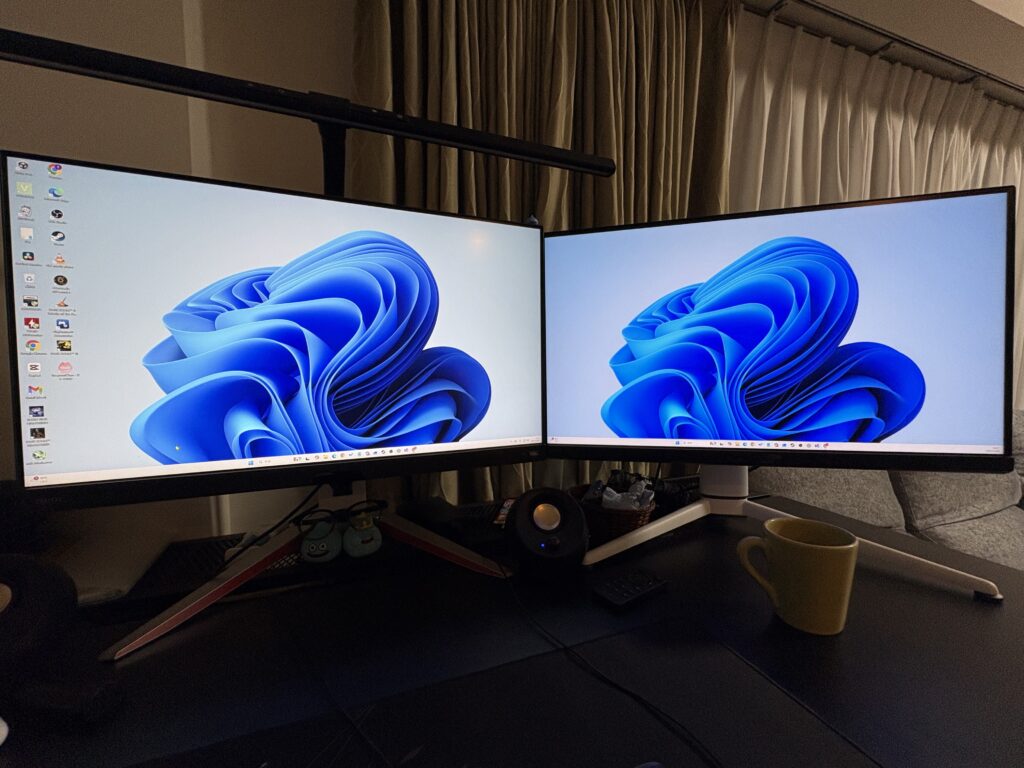
左:BenQ EX2710U (4K/144Hz)、右:今回購入したBenQ EX271Q (WQHD/180Hz)
1. デザインの統一感が完璧
狙い通り、メインモニターと並べた時の統一感は抜群です。
MOBIUZシリーズ特有のスタンド形状や背面のデザインが揃っているので、デスク周りが非常に引き締まって見えます。
高さ調整やチルト機能もスムーズで、自分の目線にピタリと合わせられました。
2. 発色が良く、ドット抜けもなし
「サブだから」と侮っていましたが、IPSパネルの発色は素晴らしく、ドット抜けもありませんでした。
メインの4Kと並べても、パッと見では色の違いを感じないレベルです。
写真でもわかる通り、メイン4Kのほうが淡く、サブWQHDのほうが濃い感じ。(細かい色の調整はやっておりません)
3. 180Hzのヌルヌル描写
実はメインモニター(144Hz)よりも高速な180Hzが出ます。
FPSなどのゲームをガチでやるなら、むしろこっち(EX271Q)をメインにした方が有利かもしれません。
これだけのスペックでこの価格なら、間違いなく「買い」のモニターです。
【失敗談】4KとWQHDを混ぜてはいけない理由
モニター自体には大満足なのですが、実際に運用を始めてすぐに「ある違和感」に気づきました。
スペック上の違いは理解していましたが、「実際の操作感」としてここまでストレスになるとは盲点でした。
それが、「ポインタのズレ問題」です。
誤算:ポインタが「ワープ」して感覚が狂う
実際に設置して(メインを正面、サブを右側に配置)、作業を始めた瞬間に「あれ?」となりました。
画面を行き来する際、マウスカーソルの位置がガクンとズレる(ワープする)のです。
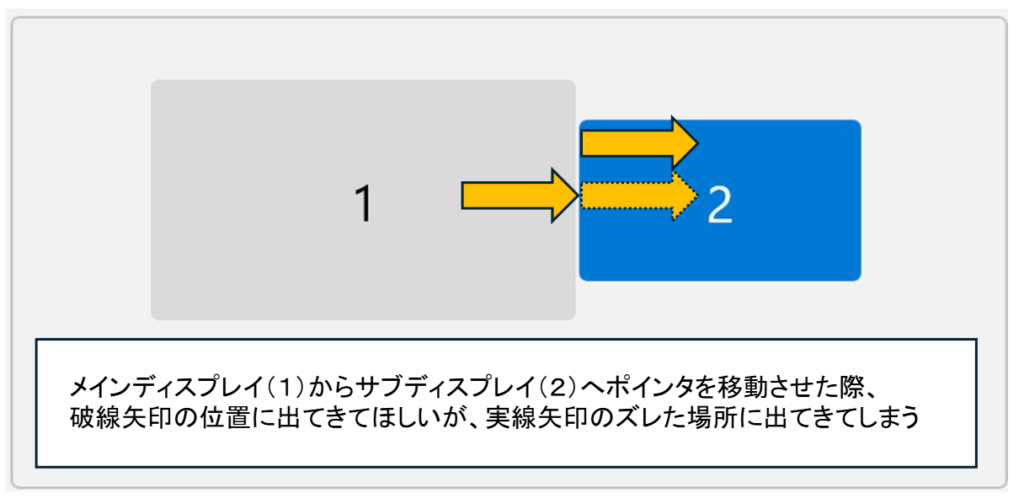
具体的に言うと、メイン画面(4K)の「右辺の真ん中」からマウスを右に動かして、サブ画面(WQHD)に移動させたとします。
感覚としては、隣にあるサブ画面の「左辺の真ん中」から出てきてほしいですよね?
しかし実際には、サブ画面の「左辺のかなり下の方」からポインタが出てくるんです。
なぜこんなことが起きるのか?
これは故障ではなく、解像度(ドットの数)の違いが原因です。
-
メイン(4K): 縦に2160個のドットがある。真ん中は「1080番目」。
-
サブ(WQHD): 縦に1440個しかドットがない。
Windowsの設定でモニターの上端を揃えている場合、メインの真ん中(1080番目の高さ)から移動すると、PCは正直にサブ側の「1080番目の高さ」にカーソルを表示しようとします。
しかし、縦が1440しかないサブモニターにとって「1080番目」というのは、もう床に近い「下の方(全体の4分の3の位置)」になってしまうのです。
この「真横に移動しているつもりなのに、カーソルが段差を降りるようにガクンと落ちる」感覚が、脳に地味なストレスを与え続けます。
細かいことのようですが、一日に何百回も行う操作なので、これは意外と無視できない問題でした。
デザインの統一感を優先しましたが、「操作性の統一感」も同じくらい重要だと痛感しました。
画質のギャップもゼロではない
また、人間の目というのは贅沢なもので、4Kの高精細さに慣れていると、ふとした瞬間にWQHDの「粒感」を感じてしまうことがあります。
EX271Qの画質は十分綺麗なのですが、常に隣に「比較対象(4K)」がいるため、どうしても粗が見えやすくなってしまうのです。
注意点:見た目は似ていても「中身」は別物!
もう一つ、購入前に絶対に確認しておくべき点があります。
それは、「MOBIUZシリーズは見た目が似ていても、スペックは全然違う」ということです。
MOBIUZシリーズはデザインが統一されており、どれもスタイリッシュでカッコいいのですが、それゆえにパッと見で区別がつかないという罠があります。
例えば、今回のEX271Qもメイン機とデザインは非常によく似ていますが、スピーカーは一切搭載されていません。 (メインのEX2710Uは高音質スピーカー付きですが、こちらは無音です)
私は事前にスペック表を熟読して「音が出ない」と知っていたので外部スピーカーを用意していましたが、もし「見た目が似てるし、同じような機能だろう」と思い込んで買っていたらアウトでした。
これはスピーカーに限った話ではありません。
MOBIUZには27インチでも「フルHDモデル」「WQHDモデル」「4Kモデル」が混在しており、型番も一文字違いだったりと非常に紛らわしいです。
「届いてみたら解像度が低かった!」「音が鳴らなかった!」なんてことにならないよう、購入前には型番とスペック表(解像度とスピーカー有無など)をしっかり確認することをおすすめします。
まとめ:EX271Qは誰におすすめ?
今回、4Kモニターの隣にWQHDを置くことで「解像度の壁」を痛感しました。
ですが、EX271Qという製品自体は、間違いなく素晴らしいモニターです。
結論として、それぞれのモニターはこんな人におすすめです。
▼ BenQ EX271Q(WQHD)がおすすめな人
-
FPSゲームなどで、画質より「勝てる速度(180Hz)」を重視する人
-
リフレッシュレートはメイン機(144Hz)を超えています。ヌルヌル動くので、撃ち合いに勝ちたいならこちらが有利です。
-
-
初めてゲーミングモニターを買うが、フルHDでは物足りない人
-
「画質」と「軽さ」のバランスが一番良いのがWQHDです。
-
-
メインモニターもWQHDを使っている人
-
解像度が揃うので、私のような「段差問題」は起きません!
-
▼ BenQ EX2710U(4K)がおすすめな人
-
「映像美」と「音質」どちらも妥協したくない人
-
画質がめちゃくちゃ綺麗で気に入っています。4Kの緻密さは一度体験すると戻れません。
-
さらに驚くのがスピーカーの音質です。「モニター付属のオマケ」レベルではありません。音響マニアでなければ、「これがあれば追加スピーカーは要らないな」と思えるレベル。デスク周りをスッキリさせたい人には最適です。
-
-
PS5の性能をフルに引き出したい人
-
私のように、すでにメインで4Kを使っていて、サブを探している人
-
(悪いことは言わないので、予算が許すなら解像度は揃えましょう!あのストレスから解放されます)
リンク少し高い勉強代にはなりましたが、デスク環境は間違いなく快適になり、ブログ執筆も捗っています。
この記事が、デュアルディスプレイを検討している方の参考になれば嬉しいです!
-