はじめに
先日の記事で、BenQのモニター「EX271Q」を購入した話をしました。
このモニター、映像は最高なのですが……「スピーカー非搭載」という弱点があります。
もちろん、私はそれを知った上で購入しました。
なぜなら、「どうせなら、コスパ最強のスピーカーを別途用意した方が音がいい」と考えていたからです。
今回、モニターと合わせて導入したのが、Amazonでド定番のスピーカー「Creative Pebble V3」。
実際に使ってみて感じた「音質」や、27インチモニターに設置した際の「サイズ感」などをレビューします。
- Amazonで大人気「Creative Pebble」シリーズを選んだ理由
- BenQの高音質モニター(EX2710U)と聴き比べた感想
- 27インチモニターとのサイズ感・相性
なぜ「Creative Pebble V3」を選んだのか?
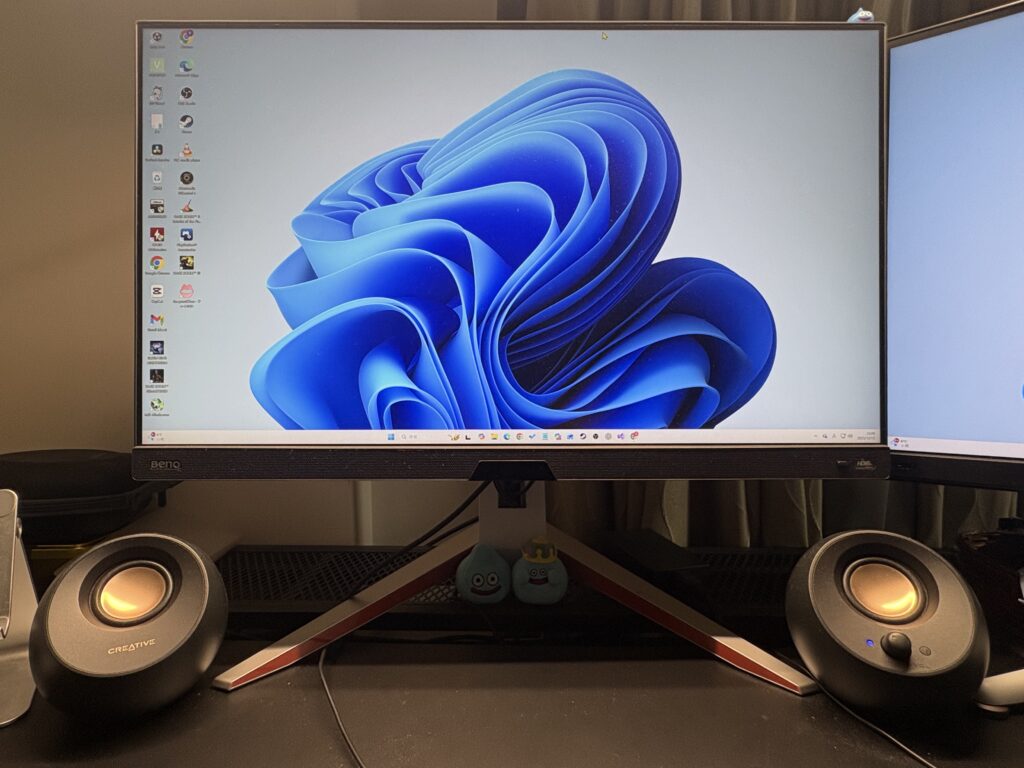
メインディスプレイ(EX2710U)とその両脇にCreative Pebble V3
結論から言うと、「デスクの配線を1本でも減らしたかったから」です。
実は購入前、下位モデルの「Pebble V2」とどちらにするか、かなり迷いました。
-
Pebble V2: 価格が安く、音のパワー(最大出力8W)はV3と同じ。でも配線が2本必要。
-
Pebble V3: 少し高いが、USBケーブル1本で完結する。
正直、コスパだけで言えば「V2」が最強です。
しかし、私は今回のモニター(EX271Q)周りをとにかくスッキリさせたかったので、「配線代」として差額を払う価値があると判断し、上位モデルのV3を選びました。
その他にも、購入の決め手になったポイントが2つあります。
1. Amazonでの評価が桁違い
最初は、シリーズの定番モデル「SP-PBL-BK(V2)」が目につきました。
評価コメントが1万件以上あり、評判もすこぶる良い。
「これなら外さないだろう」という安心感がありました。
2. ChatGPTに相談して「V3」に決定
ただ、シリーズ展開が豊富でどれを買えばいいか迷ったので、ChatGPTに相談してみました。
すると、「V3の方がドライバーサイズ(スピーカー径)が大きく、低音やセリフがクリアに聞こえる」との回答が。
価格差もそこまで大きくなかったため、またセールで4,500円ほどになっていたこともあり、上位モデルの「V3」を選択しました。
(通常は5,000円台ですが、セールのタイミングを狙うのがおすすめです!)
音質レビュー:モニター内蔵とは「圧」が違う
設置して早速鳴らしてみました。
私は音響マニアではありませんが、メインモニターの「EX2710U」(これはモニターにしてはかなり高音質なスピーカーを積んでいます)と聴き比べてみました。
結論:やっぱり独立したスピーカーは良い。
さすがに専用スピーカーなだけあって、Pebble V3の方が「しっかり鳴らしてくれる」印象です。
低音の迫力も十分で、人の声もクリアに聞こえます。
数千円でこの音が手に入るなら、モニター内蔵スピーカーにこだわる必要はないな、と痛感しました。
設置とサイズ感:27インチモニターに最適
設置はUSBケーブル(Type-CまたはA)をPCに挿すだけなので、非常に簡単でした。
丸いデザインもモニターの下にすっぽり収まって可愛いです。
左右独立型のスピーカーで意外と盲点になるのが、「左右を繋ぐケーブルの長さ」です。
短すぎるとモニターの横に置けませんが、このV3は27インチのモニター(EX271Q)の両サイドに置いても余裕がありました。
機能について:Bluetoothは便利?
せっかくなので、売りの一つであるBluetooth接続も実際に試してみました。
接続はめちゃくちゃ簡単です。
本体のボリュームノブの横にある「Bluetoothボタン」を押し、スマホやタブレット側で選択するだけで、あっという間にペアリング完了。
音質も有線接続と遜色なく、Pebble V3らしい迫力のある音が楽しめます。
ただ、私の環境では「意外と使い所が難しいな」というのが正直な感想です。
-
スマホの場合: 音質を求めるときはイヤホンを使うし、BGM程度ならスマホ内蔵スピーカーで十分。
-
タブレットの場合: 動画を見るときに良いかも?と思いましたが、スピーカーがあるのはPCデスク。「そこに座るなら、画面の大きいPCで動画を見るよな…」と気づいてしまいました(笑)。
とはいえ、機能自体は優秀です。
デスクトップPCではなく、ノートPCやタブレットをメイン機としてデスクで使っている方なら、帰宅してサッと無線で良いスピーカーに繋げられるので、この機能は神機能になると思います。
【比較】「V3」「V2」「初代」どれを買うべき?
Pebbleシリーズにはいくつか種類があり、名前が似ているので混乱しがちです。
私が買った「V3」と、他のモデル(V2、初代)の違いを、「デスクの配線」と「コスパ」の視点で整理しました。
正直、ここを知らずに買うと後悔します。
| モデル | Pebble V3(今回購入) | Pebble V2(SP-PBLV2-BK) | Pebble (初代)(SP-PBL-BK) |
| 価格 | 約5,300円 | 約3,600円 | 約2,000円 |
| 音のパワー | 8W (パワフル) | 8W (パワフル) | 4.4W (控えめ) |
| PCとの接続 | USBのみ (1本) | USB + イヤホン端子 (2本) | USB + イヤホン端子 (2本) |
| Bluetooth | 〇 (スマホも聴ける) | × | × |
| おすすめ | 配線スッキリ派 | コスパ重視派 | 最安重視派 |
1. 「Pebble V3」がおすすめな人(私のような人)
-
「デスクのケーブルを減らしたい!」という人。
-
これがV3最大のメリットです。USBケーブル1本で音が出るので、デスク裏がスッキリします。
-
-
スマホの音楽もスピーカーで聴きたい人(Bluetooth機能)。
-
人の声(YouTubeや会議)をハッキリ聴きたい人(「クリアダイアログ」機能があります)。
2. 「Pebble V2」がおすすめな人
-
「ケーブルが増えてもいいから、安く良い音を出したい」人。
-
実は、スピーカーのパワー(8W)はV3と同じです。
-
ただし、音を出すには「USB-C(電源)」と「イヤホンジャック(音)」の2本を繋ぐ必要があります。
-
「配線なんて気にしないよ」という方には、V3より1,500円以上安くて音がパワフルな最強のコスパモデルです。
-
3. 「初代 Pebble」がおすすめな人
-
とにかく安く、モニターから音が出ればいい人。
-
パワーは落ちますが、2,000円前後で買えるのは魅力的。とりあえずの導入には最適です。
まとめ:私の結論
私は「デスクの配線を1本でも減らしたかった」ので、迷わずV3を選びました。
モニター周りをスッキリさせたかったので、この選択は大正解でした。
ですが、もしあなたが「配線は隠せるから気にならない」というのであれば、あえて安い「V2」を選んで、賢くコストを抑えるのも素晴らしい選択です。
自分の環境に合わせて選んでみてください!
映像美に全振りするため、あえて「スピーカー非搭載」を選んだ
こだわりのモニター『EX271Q』のレビュー記事はこちらです👇
-

-
BenQ EX271Qレビュー!EX2710U(4K)と並べたら段差が…デュアルモニターの注意点を解説
デュアルディスプレイはじめました ブログ執筆やゲーム配信をするようになってから、ずっと感じていたことがあります。 「画面が狭い……!」 メインモニター1枚ではウィンドウの切り替えだけで時間を浪費してし ...
続きを見る